Kling 2.6 Pro + Kling 3.0 Standard

Motion Control AI – Kostenloser KI-Bewegungssteuerungs-Videogenerator

Laden Sie ein Charakterbild und ein Referenzvideo hoch. Erhalten Sie ein bildgenaues Motion-Control-Video mit synchronisierten Tanzbewegungen, Gesten und Ausdrücken.

Zum ersten Mal hier? Lesen Sie den Anfängerleitfaden

See an example pipeline

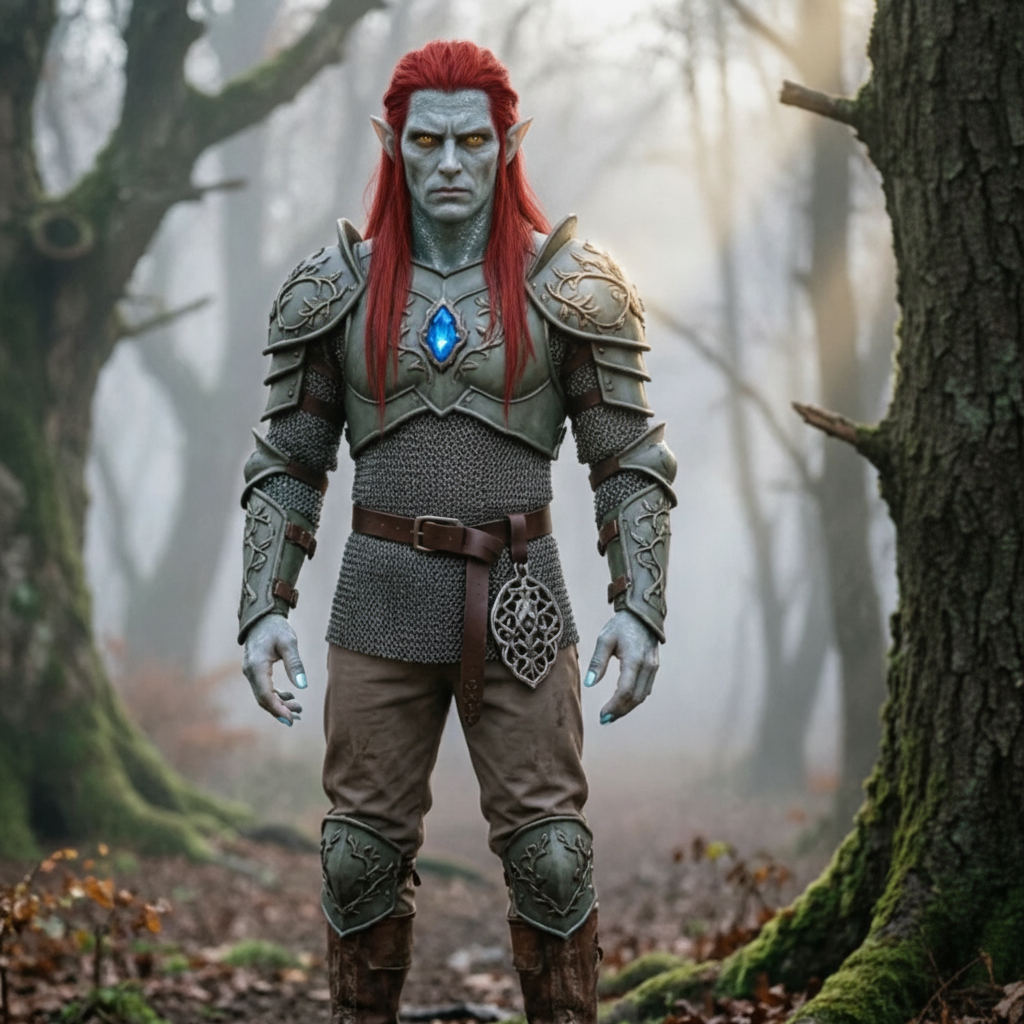
Character image
Character image
Reference motion
Motion control result

Erstellen Sie ein Motion Control-Video

Laden Sie die Person hoch, die Sie animieren möchten, und laden Sie dann die Bewegung hoch, die sie kopieren möchten.

Laden Sie Ihr Charakterbild hoch

Legen Sie hier eine Datei ab oder klicken Sie, um eine auszuwählen

JPG oder PNG · 10 MB max. · mindestens 300 px. Ein freier, freier Ober- oder Ganzkörper funktioniert am besten.

Laden Sie Ihr Bewegungsvideo hoch

Wählen Sie einen kurzen, klaren Bewegungsclip

MP4 oder MOV · 3–30 Sekunden · 10 MB max. Sorgen Sie dafür, dass die sich bewegende Person vollständig sichtbar ist.

Tipp: Kopf, Oberkörper und Arme der Person müssen im gesamten Clip vollständig sichtbar bleiben, sonst wird die Generierung abgelehnt.

VideolängeNicht hochgeladen

Zulässig: 3–30s. Das Ergebnis folgt dieser Länge.

Beschreiben Sie den Hintergrund, die Beleuchtung und den Stil. Das hochgeladene Video sorgt bereits für Bewegung.

Melden Sie sich zum Generieren an

Videovorschau

Ihr Bewegungsclip erscheint hier zuerst. Das generierte Video ersetzt es, wenn es fertig ist.

Ihr Video wird hier angezeigt

Laden Sie zunächst im linken Bereich ein Charakterbild und ein kurzes Bewegungsvideo hoch.

Motion Control AI Anwendungsfälle

Entdecken Sie, wie Schöpfer mit Motion Control AI echte Bewegungen auf jeden Charakter übertragen. Klicken Sie auf eine beliebige Karte, um die Eingabeaufforderung anzuzeigen und es selbst auszuprobieren.
Warum sich YouTuber für Motion Control AI entscheiden

  • Bildgenaue Bewegungsübertragung mit Kling 3.0: Jedes Bild Ihres Referenzvideos ist Ihrem Charakterbild zugeordnet. Körperbewegungen, Gesten und Ausdrücke werden mit bildgenauer Präzision übertragen – kein Jitter, keine Drift, keine ComfyUI-Knoten.
  • Null-Lernkurve-Alternative zu ComfyUI + AnimateDiff: Keine Knotendiagramme, kein Code, kein ControlNet-Setup. Laden Sie ein Charakterbild und ein Referenzvideo hoch, wählen Sie ein Modell und einen Rahmenmodus aus und klicken Sie dann auf „Generieren“.
  • Entwickelt für jeden Anwendungsfall von Motion-Control-Videos: Erstellen Sie KI-Tanzcover, VTuber-Animationen, Marketing-Charakterbewegungen, gestengesteuerte Tutorials, Game-Cutscene-Prototypen und Social-Media-Inhalte für TikTok, Instagram Reels und YouTube Shorts.
  • Hand- und Finger-Tracking, das nicht kaputt geht: Die meisten KI-Videotools verzerren die Finger bei komplexen Bewegungen. Motion Control AI behält die Artikulation durch mehrgelenkige Handgesten und detaillierte Fingerbewegungen bei.
So erstellen Sie ein Motion-Control-Video mit Motion Control AI

So erstellen Sie ein Motion-Control-Video mit Motion Control AI

01

Öffnen Sie den Bewegungssteuerungsgenerator

Öffnen Sie den Generator und beginnen Sie mit der Erstellung Ihres Motion-Control-Videos.

02

Laden Sie Ihren Charakter und Ihr Referenzvideo hoch

Laden Sie ein JPG- oder PNG-Zeichenbild und ein 3–30 Sekunden langes MP4- oder MOV-Referenzvideo hoch. Jede Datei muss maximal 10 MB groß und mindestens 300 Pixel breit und hoch sein.

03

Generieren und herunterladen

Wählen Sie Kling 2.6 Pro oder Kling 3.0 Standard, entscheiden Sie, ob der Rahmen dem Bild oder Video folgt, überprüfen Sie die erkannte Dauer und die Kreditkosten, erstellen Sie dann das Bild und laden Sie es herunter.

Häufig gestellte Fragen

Motion Control AI überträgt Bewegungen von einem Referenzvideo auf ein Charakterbild. Es unterstützt die Bewegungssteuerung Kling 2.6 Pro und Kling 3.0 Standard, ohne dass ein Bewegungserfassungsanzug oder Sensoren erforderlich sind.
Laden Sie ein Charakterbild und ein 3–30 Sekunden langes Referenzvideo hoch. Wählen Sie ein Modell und ob der Rahmen dem Bild oder Video folgt, überprüfen Sie die erkannte Dauer und die Kreditkosten und klicken Sie dann auf „Generieren“. Die Referenz liefert die Bewegung, während die Zeichendatei das Erscheinungsbild liefert.
Neue Konten erhalten bei der Anmeldung kostenloses Guthaben. Kling 2.6 Pro kostet 1,6 Credits pro erkannter Videosekunde und Kling 3.0 Standard kostet 1,8 Credits pro Sekunde. Der vor der Generierung angezeigte Gesamtbetrag wird auf eine ganze Gutschrift aufgerundet.
Nein. Sie benötigen lediglich ein unterstütztes Charakterbild und ein Referenzvideo. Der Dienst verarbeitet beide Dateien online, sodass kein Anzug, Sensor, Knotendiagramm oder spezielles Studio erforderlich ist.
Die Erstellung dauert normalerweise mehrere Minuten und kann je nach Videolänge und Anbieterauslastung variieren. Lassen Sie diese Seite geöffnet, während in der Vorschau der aktuelle Bearbeitungsstatus angezeigt wird.
Zeichenbilder unterstützen JPG, JPEG und PNG. Referenzvideos unterstützen MP4 und MOV und müssen 3–30 Sekunden lang sein. Jede Eingabe muss 10 MB oder kleiner sein, mindestens 300 Pixel breit und hoch sein und ein Seitenverhältnis zwischen 1:2,5 und 2,5:1 haben.
Ja. Alle kostenpflichtigen Pläne beinhalten die vollständigen kommerziellen Rechte ohne Einschränkungen. Verwenden Sie Ihr Motion-Control-Video für YouTube, Kundenarbeit, Werbung, E-Commerce oder andere kommerzielle Zwecke. Sie behalten das volle Eigentum an allem, was Sie erstellen, und Referenzvideos werden nach Abschluss der Generierung automatisch gelöscht.
Motion Control AI powered by Kling 3.0 trennt Identitäts- und Bewegungsdaten, sodass Bewegungen aus der Referenz stammen, während das Erscheinungsbild in jedem Bild Ihrem Charakter treu bleibt. Es behält auch bei komplexen Bewegungen mit mehreren Gelenken ein einheitliches Aussehen bei und beherrscht Handgesten und Fingerartikulationen, die die meisten KI-Videotools falsch machen.
Sie können zwischen Kling 2.6 Pro und Kling 3.0 Standard wählen. Kling 2.6 Pro verbraucht weniger Credits. Kling 3.0 Standard bietet eine Bewegungsübertragung mit höherer Wiedergabetreue und begrenzt Referenzvideos zur Bildeinrahmung auf 10 Sekunden.
Ja. Hand- und Finger-Tracking ist eines der Hauptunterscheidungsmerkmale von Motion Control AI. Während die meisten KI-Videotools bei komplexen Bewegungen verzerrte Finger erzeugen, behält Kling 3.0 die Artikulation durch Bewegungen mit mehreren Gelenken bei – was es ideal für Tanzcover, Gebärdensprachinhalte und detaillierte gestengesteuerte Darbietungen macht.
Die Bewegungssteuerung überträgt im Laufe der Zeit eine vollständige Abfolge kontinuierlicher Bewegungen (Tanz, Gesten, Ausdrücke) von einem Referenzvideo auf ein Charakterbild. Der KI-Pose-Transfer konzentriert sich auf die Anwendung einer bestimmten Skelettpose oder -haltung. Motion Control AI beherrscht beides – vollständige Bewegungssequenzen Bild für Bild sowie präzise KI-Posenübertragung für die statische Haltungsreplikation.
Kling 2.6 Pro kostet 1,6 Credits pro erkannter Sekunde und Kling 3.0 Standard kostet 1,8 Credits pro Sekunde. Beispielsweise kostet ein 10-Sekunden-Video 16 oder 18 Credits. Der Gesamtbetrag wird aufgerundet und angezeigt, bevor Sie ihn generieren.
Ja. Verwenden Sie Image Framing, wenn Sie möchten, dass das Charakterbild die Komposition definiert, oder Video Framing, wenn Sie die Komposition und Kamerabewegung des Referenzvideos festlegen möchten. Der Ausgaberahmen folgt dieser Wahl und nicht einem separaten Seitenverhältnis-Selektor.

Kontakt Motion Control AI

Benötigen Sie Hilfe bei der Abrechnung, bei Qualitätsproblemen bei der Bewegungssteuerung oder haben Sie eine Supportfrage zur KI-Posenübertragung? Sie erreichen uns jederzeit unter [email protected].

Erstellen Sie Ihr nächstes Video mit Motion Control AI

Laden Sie ein Charakterbild und ein 3–30 Sekunden langes Referenzvideo hoch. Wählen Sie Kling 2.6 Pro oder Kling 3.0 Standard und lassen Sie Motion Control AI die Bewegung auf Ihren Charakter kopieren. Kostenlose Credits sind verfügbar; Es ist keine Kreditkarte erforderlich.